 Français
 English
 Nederlands
 Español
 Português
Votre fond d’écran d’automne
Fonds d’écran, Liseuses
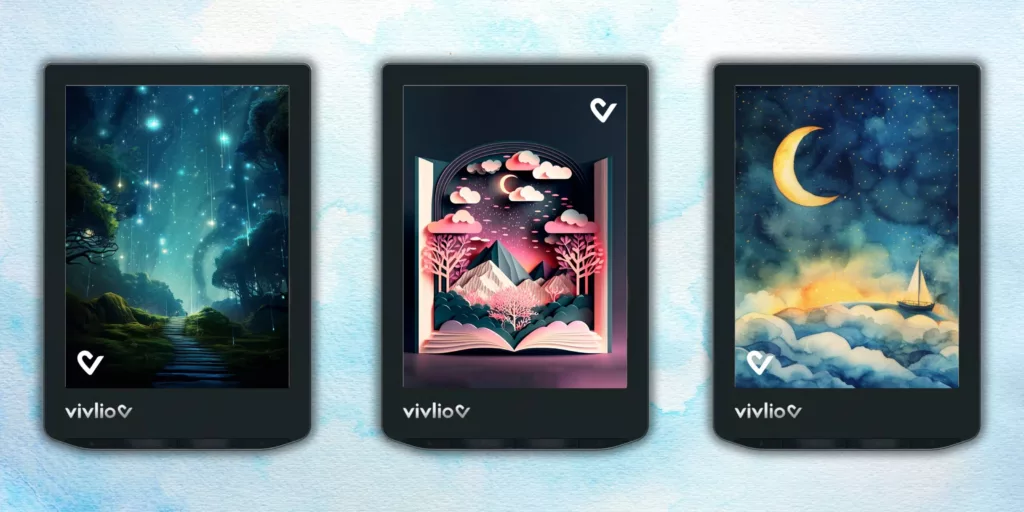
Vous en avez assez des écrans de veille par défaut ? Parce que nous, oui !
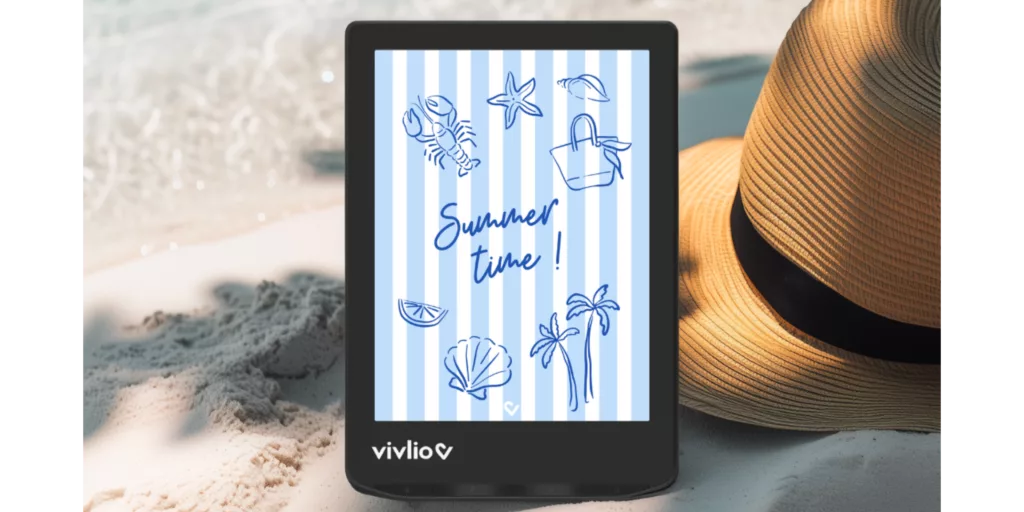
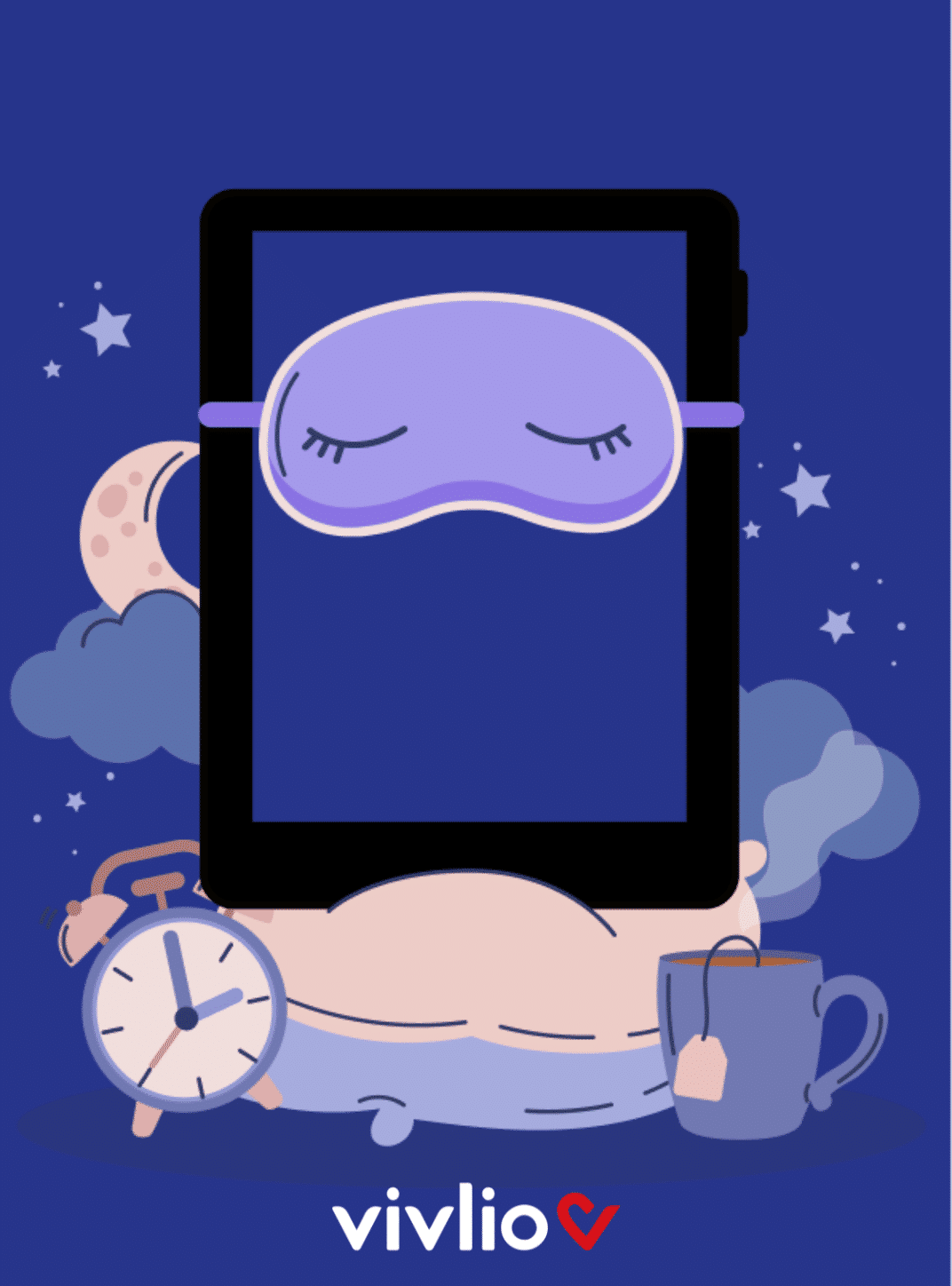
C’est pour cette raison que notre équipe chargée de l’expérience utilisateur a concocté rien que pour vous une collection de 5 nouveaux écrans de veille originaux et inspirants pour personnaliser votre liseuse en fonction de vos goûts et de votre style. Grâce à eux, rendez chaque instant de lecture unique et créez un espace de détente rien qu’à vous 💭
Dans la suite de cet article, vous trouverez d’abord les images à télécharger, puis le tuto d’installation. Vous verrez, c’est simple comme bonjour 💪

Pour une liseuse VIVLIO Inkpad 3 / Inkpad 4 / Inkpad 4 Color
Pour une liseuse VIVLIO Light HD / Light HD Color ou BOOKEN Diva HD
Pour une liseuse VIVLIO Light ou BOOKEN Diva

Pour une liseuse VIVLIO Inkpad 3 / Inkpad 4 / Inkpad 4 Color
Pour une liseuse VIVLIO Light HD / Light HD Color ou BOOKEN Diva HD
Pour une liseuse VIVLIO Light ou BOOKEN Diva

Pour une liseuse VIVLIO Inkpad 3 / Inkpad 4 / Inkpad 4 Color
Pour une liseuse VIVLIO Light HD / Light HD Color ou BOOKEN Diva HD
Pour une liseuse VIVLIO Light ou BOOKEN Diva
Pour une liseuse VIVLIO Inkpad 3 / Inkpad 4 / Inkpad 4 Color
Pour une liseuse VIVLIO Light HD / Light HD Color ou BOOKEN Diva HD
Pour une liseuse VIVLIO Light ou BOOKEN Diva

Pour une liseuse VIVLIO Inkpad 3 / Inkpad 4 / Inkpad 4 Color
Pour une liseuse VIVLIO Light HD / Light HD Color ou BOOKEN Diva HD
Pour une liseuse VIVLIO Light ou BOOKEN Diva
1. D’abord, téléchargez l’écran de veille depuis votre ordinateur au format jpg ou png. Vérifiez bien le format, le .webp ne fonctionnera pas !
⚠️ Attention : téléchargez bien la taille qui correspond à votre modèle de liseuse.
2. Ensuite, reliez votre liseuse à votre ordinateur grâce au câble USB fourni ;
3. Puis, copiez et collez l’image dans le dossier Photos de votre liseuse ;
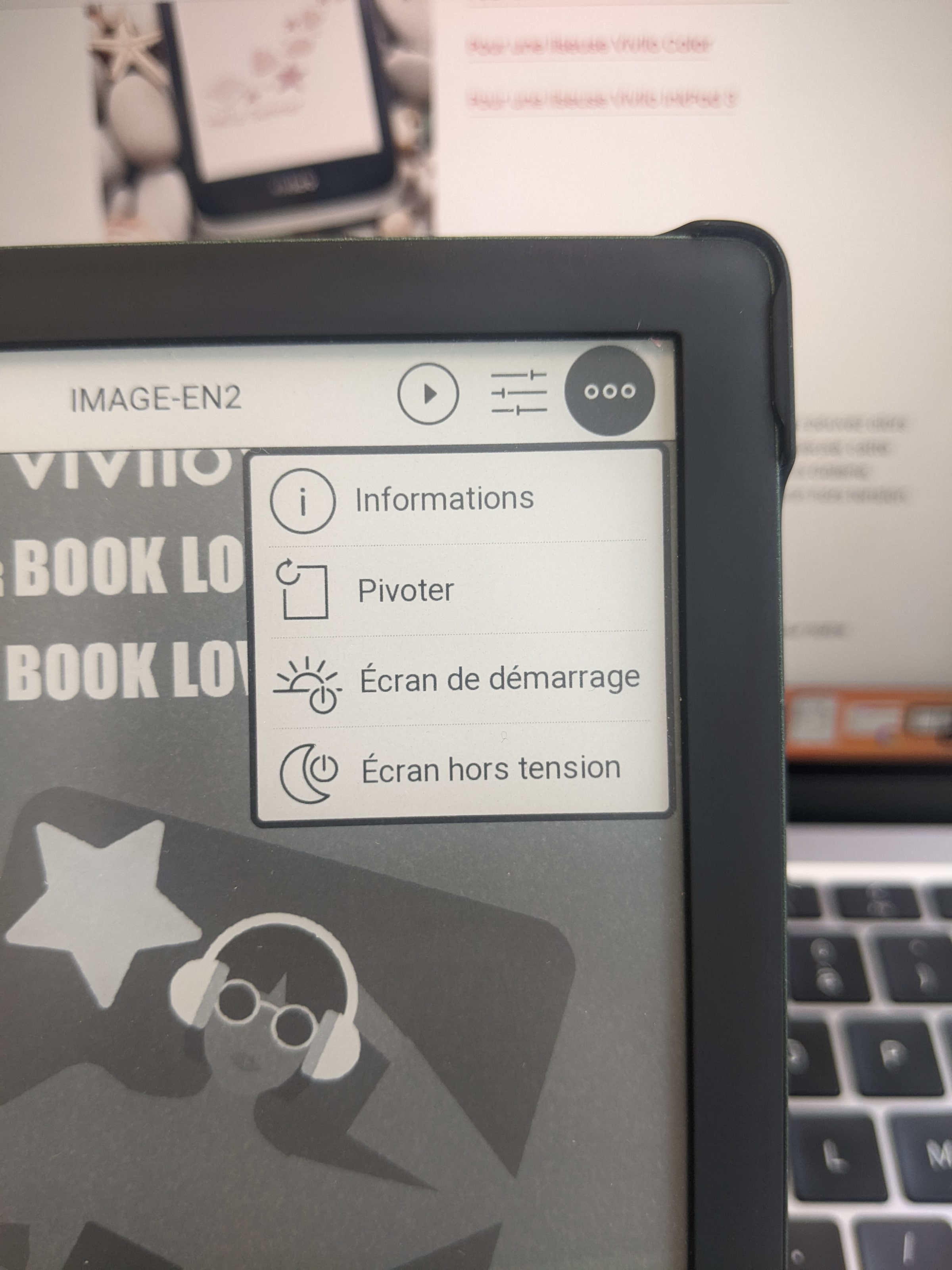
4. Enfin, allez dans les Paramètres de votre liseuse, puis dans Personnalisation. Sélectionnez alors « Écran hors tension » puis choisissez votre fond d’écran.
🚨 Cependant, selon le modèle de votre liseuse, cette procédure peut parfois ne pas fonctionner. Si c’est votre cas, l’étape 5. peut varier : d’abord, allez dans la Galerie. Ensuite, appuyez au centre (ou sur le picto options) de l’image de votre choix, et enfin sélectionnez « Écran de démarrage » ou « Écran hors tension ».
Belles lectures numériques à toutes et à tous ! D’ailleurs, pour passer à la lecture et profiter de quelques promotions ebooks, ça se passe côté e-librairie Vivlio.
Surtout, si vous avez envie de vous tenir au courant de l’actualité Vivlio et tenter de gagner une liseuse ou un ebook grâce à l’un de nos nombreux concours, rendez-vous sur notre page Instagram !